L'IA en classe et à la maison : guide pratique


Introduction
L’intelligence artificielle générative ouvre de nouvelles perspectives pédagogiques, mais son utilisation en milieu scolaire soulève d’importantes questions éthiques et juridiques, notamment en matière de protection des données.
Ce guide propose une méthode concrète pour intégrer, utiliser et faire utiliser l’IA générative de texte en classe ou à domicile, en respectant strictement la règlementation relative à la protection de la vie privée et des données personnelles (RGPD). La solution présentée repose sur un logiciel libre et open-source, OpenWebUI, qui permet à chaque utilisateur, élève ou enseignant, de disposer d’un compte personnel sécurisé, accessible partout et à tout moment.
Tour d’horizon des fonctionnalités principales
OpenWebUI offre un ensemble de fonctionnalités adaptées aux usages pédagogiques :
- Utilisation classique de modèles de langue (LLM) de façon anonyme et respectueuse de la vie privée.
- Création et diffusion par les enseignants de chatbots personnalisés via des prompts systèmes, avec ou sans base de connaissances (RAG).
- Travail à partir de documents téléversés.
- Recherche en ligne sécurisée.
- Synthèse vocale (TTS) et reconnaissance vocale (STT), particulièrement utiles pour les élèves en situation de handicap.
- Lecture et analyse d’image (selon les capacités du modèle utilisé).
📖 Pour une liste plus détaillée des fonctionnalités proposées par le logiciel, vous pouvez consulter la documentation OpenWebUI
Points d’attention préalables
Avant de se lancer, il convient de prendre en compte les éléments suivants :
- Ce type de projet nécessite des compétences techniques minimales. Héberger et maintenir dans de bonnes conditions de tels services nécessite de la rigueur et de la régularité dans la maintenance.
- Le déploiement s’appuie sur cette méthode, mais peut être adapté selon le contexte.
- Le système doit être déclaré dans le registre de traitement des données à caractère personnel de l’établissement. Cette démarche est simplifiée puisque les données nécessaires au système sont déjà détenues et gérées par l’établissement.
- L’usage pédagogique de l’IA doit s’inscrire dans le cadre d'usage de l'IA.
- Il est recommandé de consulter en complément le rapport de l’IGÉSR sur l’IA en milieu scolaire.
⚠️ Recommandation importante : Conformément aux préconisations officielles, les élèves ne sont autorisés à utiliser eux-mêmes les outils d’IA générative qu’à partir de la classe de 4ᵉ.
Pourquoi cette approche est-elle nécessaire ?
Si l’IA en éducation est prometteuse, les outils grand public, souvent proposés par des entreprises non européennes, présentent des risques majeurs :
- Non-conformité au RGPD : Beaucoup de solutions ne respectent pas le cadre juridique européen.
- Collecte des données : Adresses IP, métadonnées du navigateur, contenus des prompts peuvent être récoltés et utilisés sans consentement explicite, notamment pour l’entraînement de modèles futurs.
- Perte de contrôle : Les établissements n’ont aucune maîtrise sur les données une fois celles-ci exportées.
La solution : Un intermédiaire sécurisé avec OpenWebUI
Notre méthode propose l’installation d’une passerelle sécurisée entre les utilisateurs et le fournisseur d’IA. Cet intermédiaire assure trois fonctions principales :
- Anonymisation des données : Il supprime toute information personnelle (adresse IP, métadonnées) avant de transmettre la requête.
- Contrôle d’accès centralisé : Il offre un point d’entrée unique et sécurisé avec une gestion fine des comptes utilisateurs.
- Confiance contractuelle : Il est couplé à un fournisseur d’IA européen (comme MistralAI) qui s’engage contractuellement à ne pas utiliser les données des prompts pour l’entraînement de ses modèles.
Fonctionnement schématique :
Élève/Enseignant (Navigateur) → Passerelle (OpenWebUI) → Fournisseur d'IA RGPD (ex: MistralAI)
Avantages de cette architecture :
- ✅ Confidentialité garantie : Aucune donnée personnelle n’est transmise.
- ✅ Conformité RGPD assurée par le fournisseur et l’anonymisation.
- ✅ Contrôle local total sur les accès et la configuration.
- ✅ Flexibilité : Possibilité d’utiliser plusieurs modèles et fournisseurs via API.
- ✅ Accessibilité : Utilisable en classe comme à la maison, y compris sur smartphone, en toute sécurité.
Installation du service
1. Prérequis serveur
Suivez totalement ou inspirez-vous du guide de mise en place d’un serveur d’établissement : https://floriandelaruelle.com/mettre-en-place-un-serveur-detablissement/
2. Configuration DNS
Déclarez un sous-domaine dédié (ex: ia.votreetablissement.fr) dans votre zone DNS.
3. Déploiement avec Docker Compose
Créez un fichier docker-compose.yml avec le contenu suivant :
services:
  openwebui:
    container_name: openwebui
    restart: unless-stopped
    image: ghcr.io/open-webui/open-webui:main
    ports:
      - "127.0.0.1:3028:8080"
    volumes:
      - openwebui:/app/backend/data


volumes:
  openwebui:
    name: openwebui
Remarques :
- L’utilisation d’un volume (
openwebui) facilite les sauvegardes régulières du système (par exemple grâce à BorgBackup). - L’écoute sur
127.0.0.1:3028évite un accès direct au conteneur sans passer par le reverse proxy.
4. Configuration du reverse proxy (Caddy)
Ajoutez la configuration suivante à votre Caddyfile :
ia.votreetablissement.fr {
    reverse_proxy localhost:3028
}
Source : Documentation OpenWebUI - HTTPS avec Caddy
5. Premier lancement
Lancez le conteneur (docker-compose up -d), accédez à l’interface via votre sous-domaine et créez le premier compte, qui sera automatiquement administrateur.
Configuration du service
1. Gestion des groupes d’utilisateurs
Dans l'administration des utilisateurs, configurez les autorisations :
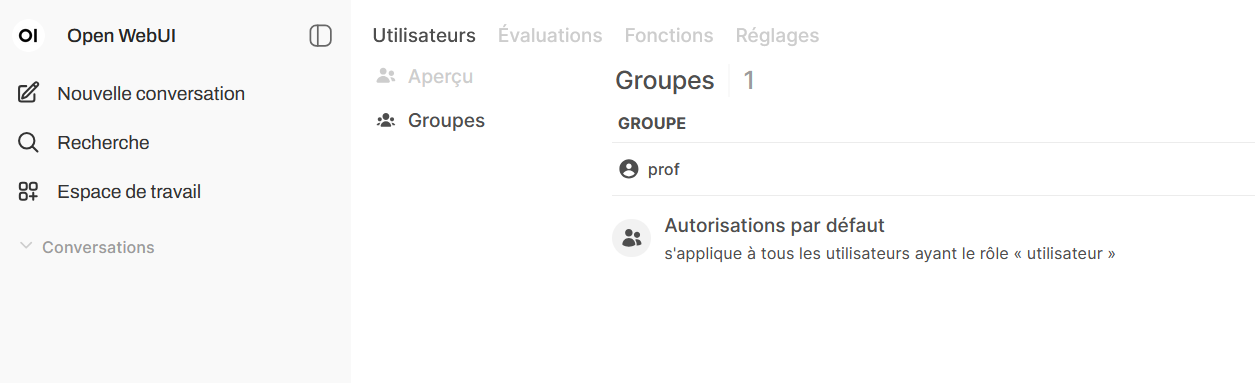
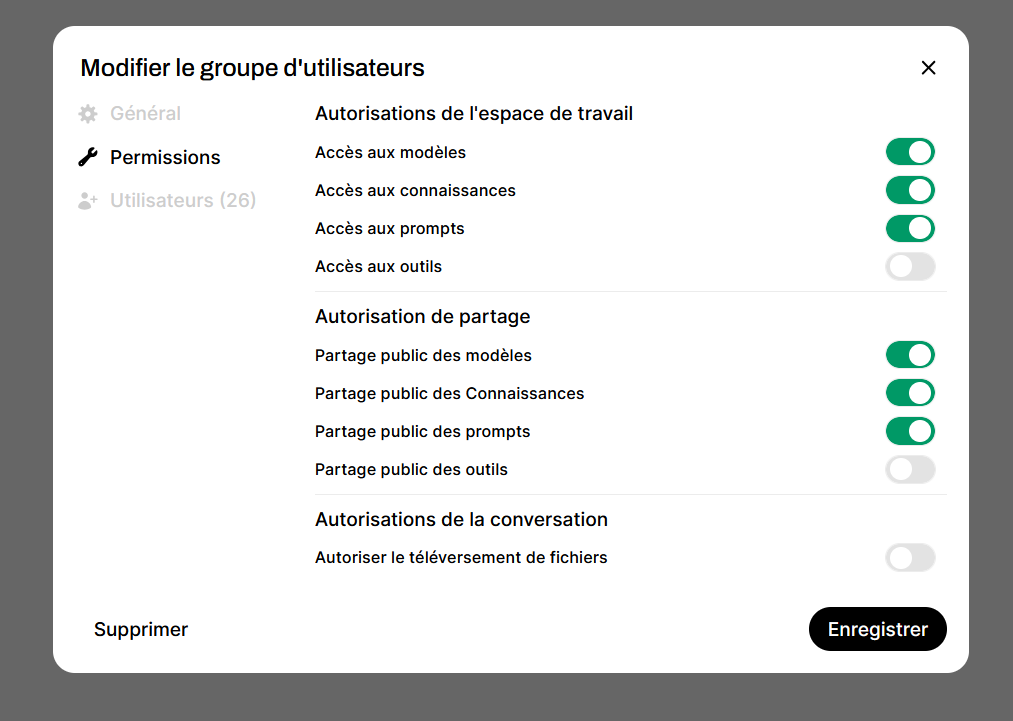
- Autorisations par défaut (élèves) : Désactivez les "Autorisations de l’espace de travail" et les "Autorisations de partage". Ainsi, seuls les enseignants peuvent créer et diffuser des chatbots et des bases de connaissance. Ajustez les "Autorisations de la conversation" selon vos choix.
- Groupe « prof » : Créez ce groupe et activez les "Autorisations de l’espace de travail" et les "Autorisations de partage" nécessaires.
2. Import des utilisateurs
Il est possible d’importer les utilisateurs via un fichier CSV structuré ainsi : Nom, Email, Password, Role.
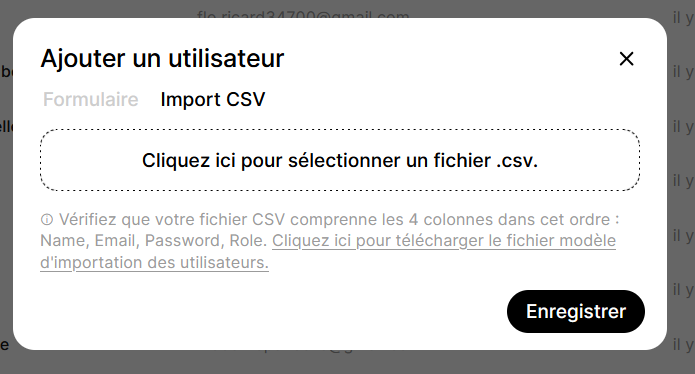
- Exemple de structure .csv pour l'import des élèves : Utilisez l’INE comme nom unique,
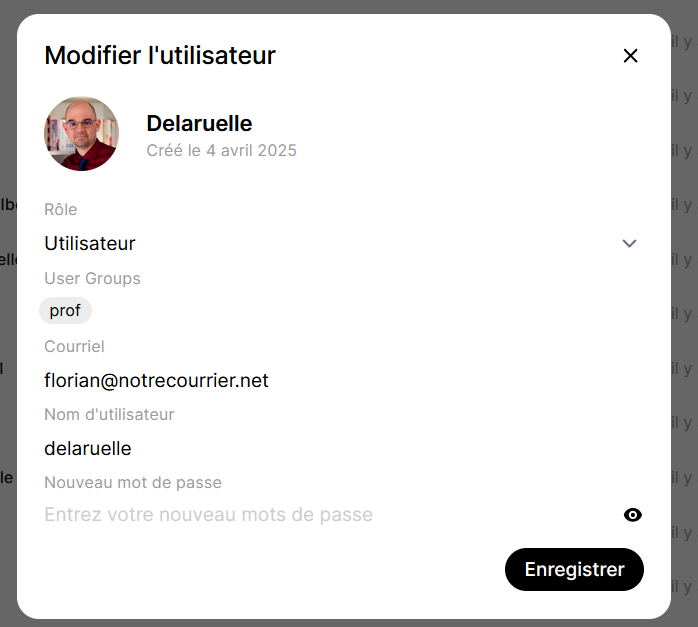
INE@ia.frcomme email (aucun risque de doublon), et la date de naissance comme mot de passe (à changer ultérieurement par l'élève si nécessaire). Le rôle estuserpour les élèves. - Les enseignants peuvent être importés de la même manière ou ils peuvent créer leur compte manuellement. Pensez à les ajouter au groupe
prof.
Le fichier CSV peut être généré à partir d'un ENT ou de Pronote.
3. Liaison avec le fournisseur d’IA
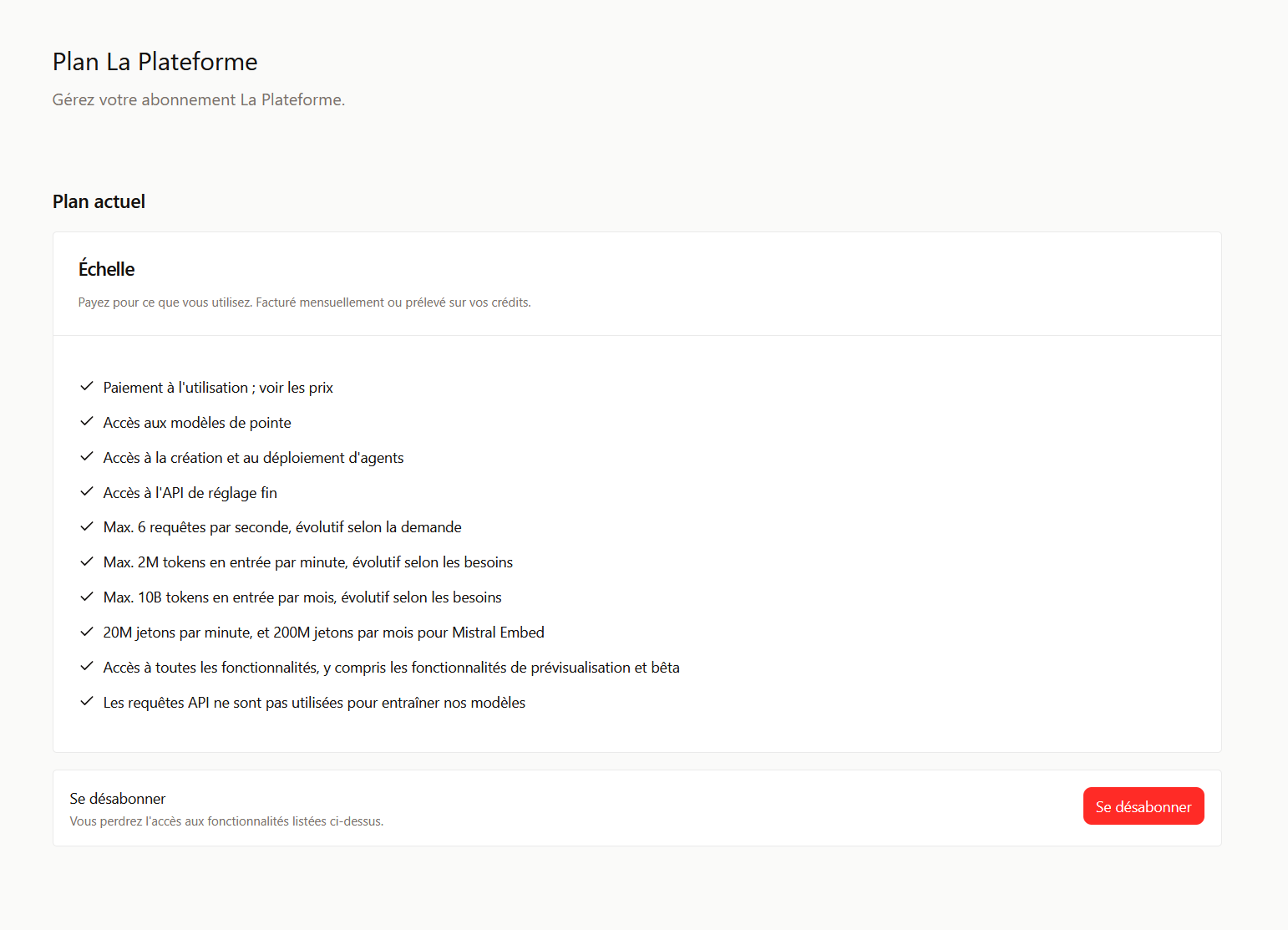
- Choisissez un fournisseur comme Mistral AI : l'abonnement "La Plateforme", offre "Échelle", permet notamment un paiement à l’usage, et contient une clause de non-réutilisation des données contenues dans les prompts. Il faut rappeler que les seules données personnelles reçues par Mistral sont les données du prompt. Toutes les autres données personnelles sont bloquées par OpenWebUI en amont.
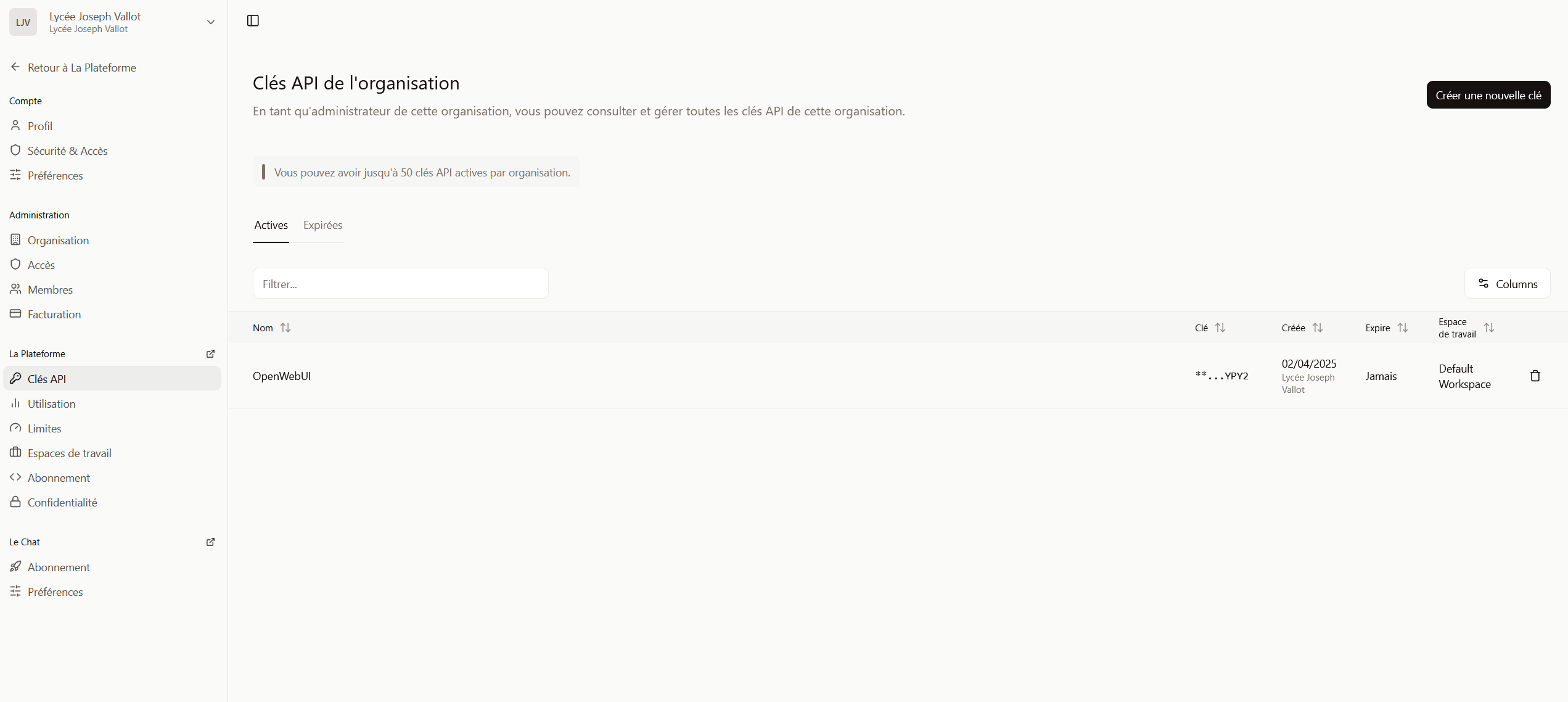
- Créez une clé API sur le portail du fournisseur.
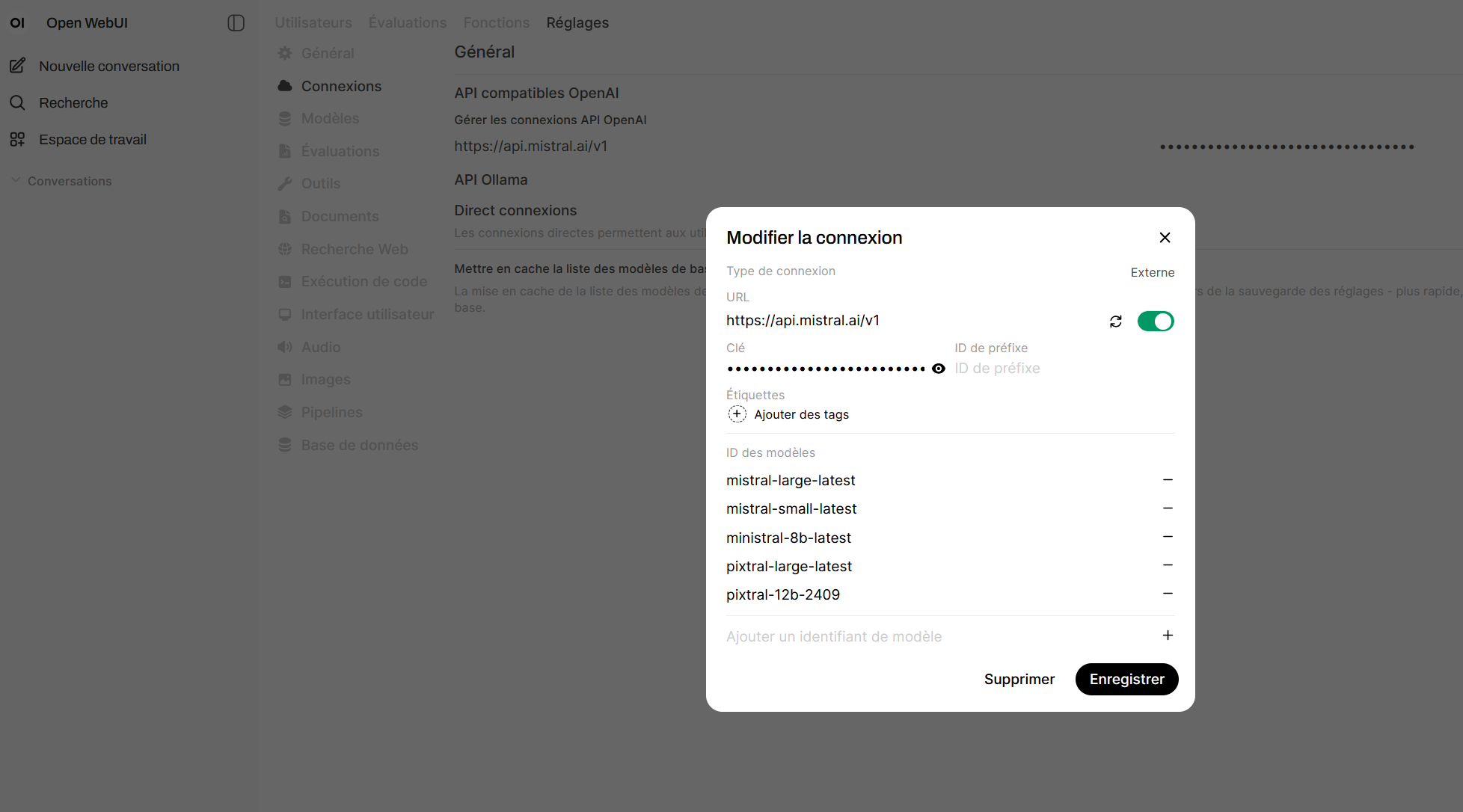
- Ajoutez cette clé dans la configuration d’OpenWebUI.
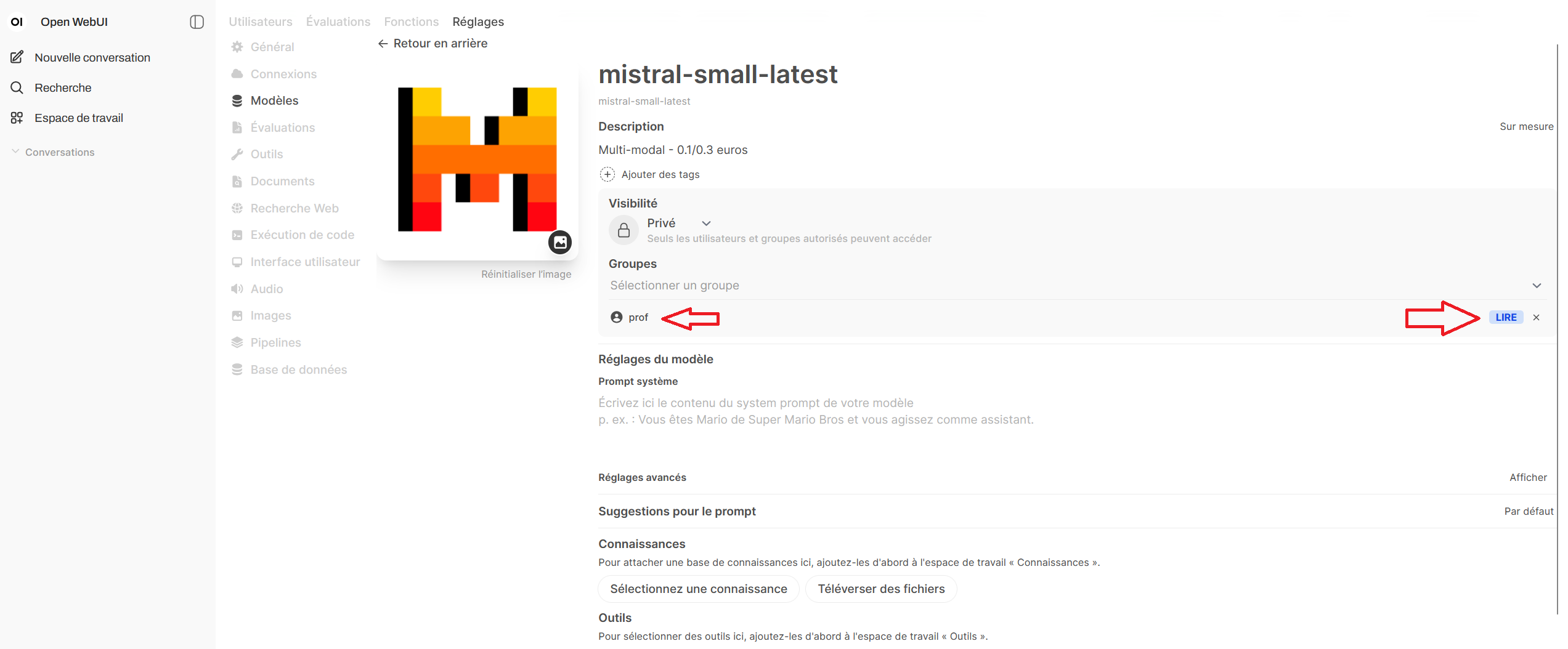
- Rendez les modèles disponibles pour les utilisateurs du groupe
prof, qui pourront ainsi les utiliser pour créer leurs projets pédagogiques.
Conclusion
Cette méthode offre une voie sécurisée, légale et pédagogiquement pertinente pour intégrer l’IA générative dans les pratiques enseignantes. Elle redonne aux établissements le contrôle de leurs données tout en ouvrant un champ d’expérimentation pour les élèves et les professeurs.